
ラインのリッチメニューを複数タブで設置
一昨日、専門学校のSNS発信を担当しているKさんが
「先生はLINEに詳しいですか?」
とパソコンを持ってパソコン室に。
そこから始まった、LINE API開発。
通常のリッチメニューなら、「LINE Official Account Manager」や
スマホの公式アカウントの管理画面から簡単に設定できるのですが、
複数のタブを切り替えるとなると、どうやらAPIでの開発が必要らしい。
有料プラグインや、無料ツールでサクッと設定する方法もあったのですが、
「API ID」や「アクセストークン」などのキーを、
できるだけ外部サービスやネットワークに通したくない場合には、
直接LINEにプログラムを送信して設定する方法の方が、安全性が高いのではないかと思い
夜な夜な、PCの前。
説明サイトはたくさんあるのですが
そもそも開発そのものに、あまり縁のない私は基礎的なことでつまづき、
2日ほど、かかりました。。
それでも、生成AIのおかげで、だいぶ時間短縮できたかと。
・・・で
出来ました (屮`º∀º´)屮イェイ
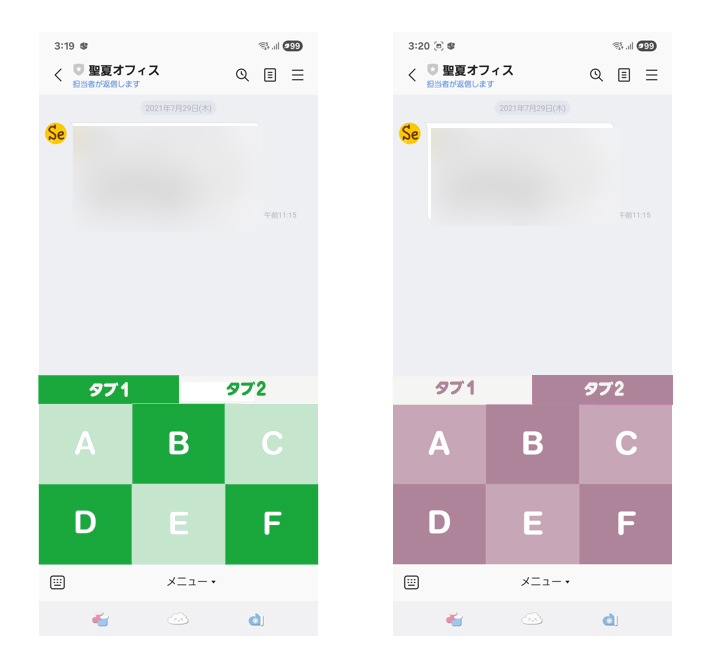
① LINE公式アカウントの作成
ビジネス用のLINEアカウントを用意します。
② LINE Developersへの登録・ログイン
LINE公式アカウントを「LINE Developers」と連携できるようにします。
③ Messaging APIチャネルの作成(LINE Developers内で作成)
ここで以下の情報を取得します。
- チャネルID(API ID)
- チャネルアクセストークン
④ リッチメニュー用の画像を準備
複数タブを切り替える場合は、それぞれの画像を用意しておきます。(canvaなどでサクッと制作)
⑤ Postmanのインストール
APIリクエストを送信するためのツール。
前準備で「API」と「アクセストークン」を取得できたらいよいよ設定です。
【参照ページ】リッチメニューでタブ切り替えを行う
設定の流れ
①アクセストークン(Authorization)をPostmanに入力
②リッチメニューAを作成する(JSON入力)→Send(送信)
③リッチメニューAに画像をアップロードする→Send(送信)
④リッチメニューBを作成する(JSON入力) →Send(送信)
⑤リッチメニューBに画像をアップロードする→Send(送信)
⑥タブ切り替え設定を行う
- まず A の設定を行う→Send(送信)
- 次に B の設定を行う→Send(送信)
⑦A をデフォルト表示に設定→Send(送信)
「Postman」大事です!!!
「Postman」登場で、
エンドポイントやJSONはどこに書けばいいのか問題など
サ~っと解決しました。
忘れないうちに、と、
パワーポイントに流れをまとめたのですが
21ページにもなりました;
(この方法だと、タブを3つでも4つでも作成できます)
今日こそは、今日中に寝たいです。
でも
あと少しで明日になる。
←「夜の星乃珈琲店で。」前の記事へ 次の記事へ「病院のホームページを作りました」→